Les imprimantes Canon Pixma représentent une part significative du parc d’impression domestique et semi-professionnel. Quand l’une d’elles refuse d’imprimer, affiche un code d’erreur ou produit des pages blanches, le réflexe habituel consiste à lancer un nettoyage des têtes ou à réinstaller le pilote. Ces gestes ne suffisent pas toujours, et certains dysfonctionnements trouvent leur origine bien en amont de la cartouche d’encre.
Copie locale et impression depuis l’ordinateur : deux diagnostics distincts
Avant toute manipulation logicielle, une étape permet de gagner un temps considérable : lancer une copie directement depuis le panneau de l’imprimante. Poser un document sur la vitre du scanner, appuyer sur le bouton de copie et observer le résultat donne une information que le pilote ne fournira jamais.
Si la copie sort correctement, avec des couleurs cohérentes et un texte net, le mécanisme d’impression fonctionne. Le problème se situe alors côté ordinateur : file d’attente bloquée, pilote corrompu, connexion USB ou Wi-Fi instable. En revanche, si la copie présente des bandes, des zones blanches ou ne sort pas du tout, la panne est matérielle : buses obstruées, cartouches vides ou mal encliquetées, alimentation papier défaillante.
Cette distinction évite de perdre du temps à résoudre un problème d’impression Canon Pixma côté logiciel quand la cause est physique, et inversement. Les guides généralistes mélangent souvent les deux, ce qui pousse à enchaîner des manipulations inutiles.
Firmware Canon Pixma : la mise à jour que personne ne vérifie
Les pages d’assistance Canon publient encore des mises à jour de firmware pour de nombreux modèles Pixma. Certaines corrigent des bugs d’impression, d’autres comblent des failles de sécurité, notamment pour empêcher le remplacement non autorisé de fichiers du pilote sur l’ordinateur.
Cette étape est rarement intégrée aux tutoriels de dépannage classiques. Elle mérite d’être systématisée, en particulier après une mise à jour du système d’exploitation. Un firmware obsolète peut provoquer des erreurs de communication entre l’imprimante et le pilote récent, générant des codes d’erreur sans rapport apparent avec le matériel.
La procédure varie selon les modèles. Sur les Pixma équipées d’un écran LCD, la mise à jour se lance souvent depuis le menu de paramètres de l’appareil lui-même, à condition qu’il soit connecté au réseau. Pour les modèles sans écran, le téléchargement passe par le site officiel Canon, section support du produit concerné.
Précaution lors du téléchargement
Les guides récents recommandent de télécharger les pilotes et firmwares exclusivement depuis le site officiel Canon. Des sites tiers proposent des pilotes repackagés qui peuvent contenir des fichiers modifiés. Vérifier l’URL et la signature du fichier avant installation reste une précaution élémentaire.
Compatibilité des pilotes après mise à niveau de Windows ou macOS
Un scénario récurrent touche les propriétaires de Pixma anciennes : après une mise à niveau vers une version récente de Windows ou de macOS, l’imprimante cesse de fonctionner. Le pilote précédent n’est plus compatible, et Canon ne publie pas toujours de nouveau pilote pour les modèles en fin de vie.
L’absence de pilote récent peut devenir la cause principale du problème d’impression. Dans ce cas, multiplier les nettoyages de buses ou les réinitialisations ne changera rien. Plusieurs pistes existent alors :
- Vérifier sur le site Canon si un pilote générique couvre le modèle concerné, même sans mention explicite du numéro de série exact.
- Maintenir un ancien environnement compatible (une machine sous Windows 10, par exemple) pour continuer à utiliser l’imprimante, si le remplacement n’est pas envisageable.
- Tester les pilotes open source comme Gutenprint (anciennement Gimp-Print), qui prennent en charge certains modèles Canon abandonnés par le fabricant, avec des résultats variables selon la gamme.
Les retours terrain divergent sur ce point : certains utilisateurs obtiennent une qualité d’impression acceptable avec des pilotes génériques, d’autres constatent des décalages de couleurs ou des limitations dans les paramètres disponibles.
Nettoyage des buses Canon Pixma : quand et comment le faire efficacement
Le nettoyage automatique des buses, accessible depuis le menu de l’imprimante ou l’utilitaire Canon sur ordinateur, consomme de l’encre à chaque cycle. Lancer trois ou quatre nettoyages consécutifs sans vérifier le résultat entre chaque passage revient à gaspiller des cartouches.
La méthode efficace suit un ordre précis :
- Imprimer un motif de vérification des buses (fonction intégrée au menu de l’imprimante) pour identifier quelles couleurs posent problème.
- Lancer un seul cycle de nettoyage, puis réimprimer le motif pour comparer.
- Si le motif ne s’améliore pas après deux cycles, passer au nettoyage en profondeur, une option distincte du nettoyage standard sur la plupart des Pixma.
- En dernier recours, retirer la tête d’impression (sur les modèles à tête amovible) et la tremper partiellement dans de l’eau distillée tiède pendant quelques heures, pour dissoudre l’encre séchée dans les buses.
Un nettoyage en profondeur consomme nettement plus d’encre qu’un cycle standard. Il ne doit pas être utilisé en première intention.
Cartouches et qualité d’impression
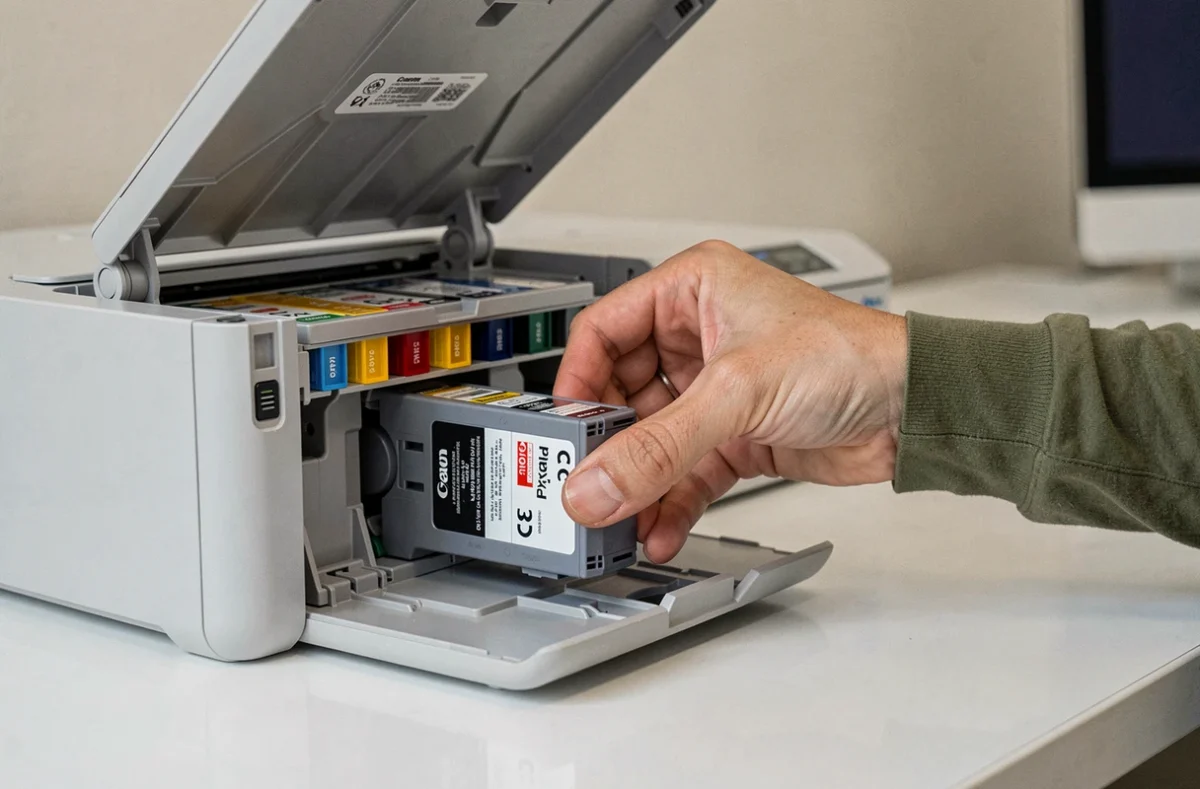
Des cartouches compatibles de mauvaise qualité peuvent obstruer les buses plus rapidement que les cartouches d’origine. Le choix du consommable a un impact direct sur la fréquence des nettoyages nécessaires. Si des problèmes de buses apparaissent peu après l’installation de cartouches non Canon, le lien mérite d’être envisagé avant toute autre manipulation.
Erreurs d’alimentation papier et bourrage sur Canon Pixma
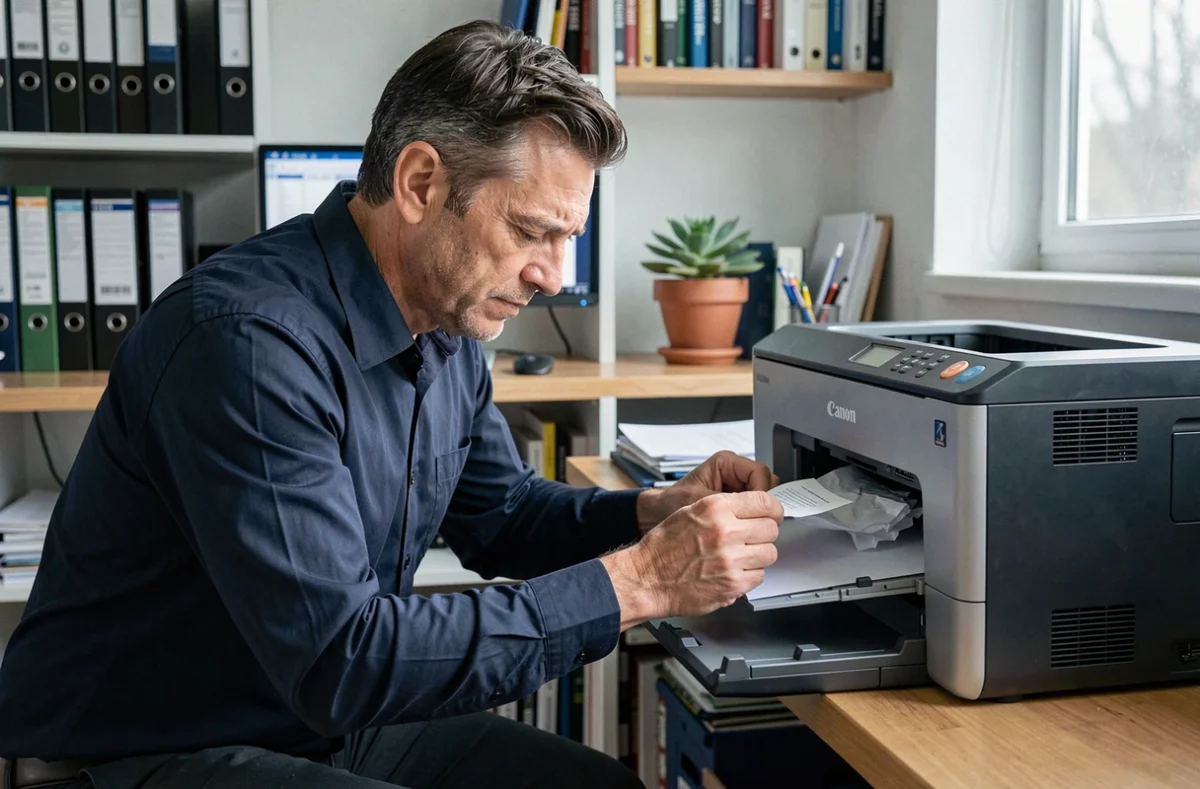
Les erreurs liées au papier ne proviennent pas toujours d’une feuille coincée. Sur plusieurs modèles Pixma, les rouleaux d’entraînement perdent leur adhérence avec le temps, surtout si l’imprimante est peu utilisée ou stockée dans un environnement poussiéreux.
Nettoyer ces rouleaux avec un chiffon légèrement humide (sans solvant) peut suffire à restaurer la prise du papier. Le menu de certains modèles propose aussi un cycle de nettoyage des rouleaux qui fait tourner le mécanisme à vide.
Le type de papier compte aussi : un grammage trop élevé pour le bac arrière ou un papier photo chargé dans le mauvais sens provoquent des bourrages que l’imprimante signale parfois par un code d’erreur générique, sans préciser la cause exacte. Consulter les paramètres de type de papier dans le pilote et les faire correspondre au média réellement chargé élimine une part importante de ces faux positifs.
Un problème d’impression Canon Pixma se résout rarement en une seule manipulation. Le diagnostic passe d’abord par la séparation entre panne matérielle et panne logicielle, puis par des vérifications que les tutoriels standards omettent, firmware en tête. Chaque modèle a ses particularités, et la durée de support logiciel reste un facteur déterminant pour les appareils de plusieurs années.