Le stampanti Canon Pixma rappresentano una parte significativa del parco di stampa domestico e semi-professionale. Quando una di esse si rifiuta di stampare, mostra un codice di errore o produce pagine bianche, il riflesso abituale consiste nel lanciare una pulizia delle testine o reinstallare il driver. Questi gesti non sono sempre sufficienti, e alcuni malfunzionamenti trovano la loro origine ben prima della cartuccia d’inchiostro.
Copia locale e stampa dal computer: due diagnosi distinte
Prima di qualsiasi manipolazione software, un passaggio consente di guadagnare un tempo considerevole: lanciare una copia direttamente dal pannello della stampante. Posizionare un documento sul vetro dello scanner, premere il pulsante di copia e osservare il risultato fornisce un’informazione che il driver non fornirà mai.
Se la copia esce correttamente, con colori coerenti e un testo nitido, il meccanismo di stampa funziona. Il problema si trova quindi lato computer: coda di stampa bloccata, driver corrotto, connessione USB o Wi-Fi instabile. Al contrario, se la copia presenta bande, aree bianche o non esce affatto, il guasto è hardware: ugelli ostruiti, cartucce vuote o mal inserite, alimentazione carta difettosa.
Questa distinzione evita di perdere tempo a risolvere un problema di stampa Canon Pixma lato software quando la causa è fisica, e viceversa. Le guide generaliste mescolano spesso i due aspetti, il che porta a eseguire manipolazioni inutili.
Firmware Canon Pixma: l’aggiornamento che nessuno verifica
Le pagine di assistenza Canon pubblicano ancora aggiornamenti di firmware per numerosi modelli Pixma. Alcuni correggono bug di stampa, altri colmano vulnerabilità di sicurezza, in particolare per impedire la sostituzione non autorizzata di file del driver sul computer.
Questo passaggio è raramente integrato nei tutorial di risoluzione dei problemi classici. Merita di essere sistematizzato, in particolare dopo un aggiornamento del sistema operativo. Un firmware obsoleto può provocare errori di comunicazione tra la stampante e il driver recente, generando codici di errore senza apparente relazione con l’hardware.
La procedura varia a seconda dei modelli. Sulle Pixma dotate di uno schermo LCD, l’aggiornamento viene spesso avviato dal menu delle impostazioni dell’apparecchio stesso, a condizione che sia connesso alla rete. Per i modelli senza schermo, il download avviene tramite il sito ufficiale Canon, sezione supporto del prodotto interessato.
Precauzione durante il download
Le guide recenti raccomandano di scaricare i driver e i firmware esclusivamente dal sito ufficiale Canon. Siti di terze parti offrono driver ripackaged che possono contenere file modificati. Verificare l’URL e la firma del file prima dell’installazione rimane una precauzione elementare.
Compatibilità dei driver dopo l’aggiornamento di Windows o macOS
Uno scenario ricorrente riguarda i proprietari di Pixma più vecchie: dopo un aggiornamento a una versione recente di Windows o macOS, la stampante smette di funzionare. Il driver precedente non è più compatibile, e Canon non pubblica sempre un nuovo driver per i modelli a fine vita.
La mancanza di un driver recente può diventare la causa principale del problema di stampa. In questo caso, moltiplicare le pulizie degli ugelli o le ripristinazioni non cambierà nulla. Esistono diverse opzioni:
- Verificare sul sito Canon se un driver generico copre il modello interessato, anche senza menzione esplicita del numero di serie esatto.
- Mantenere un ambiente compatibile precedente (una macchina con Windows 10, ad esempio) per continuare a utilizzare la stampante, se la sostituzione non è fattibile.
- Testare i driver open source come Gutenprint (precedentemente Gimp-Print), che supportano alcuni modelli Canon abbandonati dal produttore, con risultati variabili a seconda della gamma.
I feedback sul campo divergono su questo punto: alcuni utenti ottengono una qualità di stampa accettabile con driver generici, altri notano spostamenti di colore o limitazioni nei parametri disponibili.
Pulizia degli ugelli Canon Pixma: quando e come farla in modo efficace
La pulizia automatica degli ugelli, accessibile dal menu della stampante o dall’utilità Canon sul computer, consuma inchiostro ad ogni ciclo. Lanciare tre o quattro pulizie consecutive senza verificare il risultato tra ogni passaggio equivale a sprecare cartucce.
Il metodo efficace segue un ordine preciso:
- Stampare un modello di verifica degli ugelli (funzione integrata nel menu della stampante) per identificare quali colori presentano problemi.
- Lanciare un solo ciclo di pulizia, quindi ristampare il modello per confrontare.
- Se il modello non migliora dopo due cicli, passare alla pulizia approfondita, un’opzione distinta dalla pulizia standard sulla maggior parte delle Pixma.
- In ultimo, rimuovere la testina di stampa (sui modelli con testina rimovibile) e immergerla parzialmente in acqua distillata tiepida per alcune ore, per sciogliere l’inchiostro secco negli ugelli.
Una pulizia approfondita consuma nettamente più inchiostro di un ciclo standard. Non deve essere utilizzata come prima opzione.
Cartucce e qualità di stampa
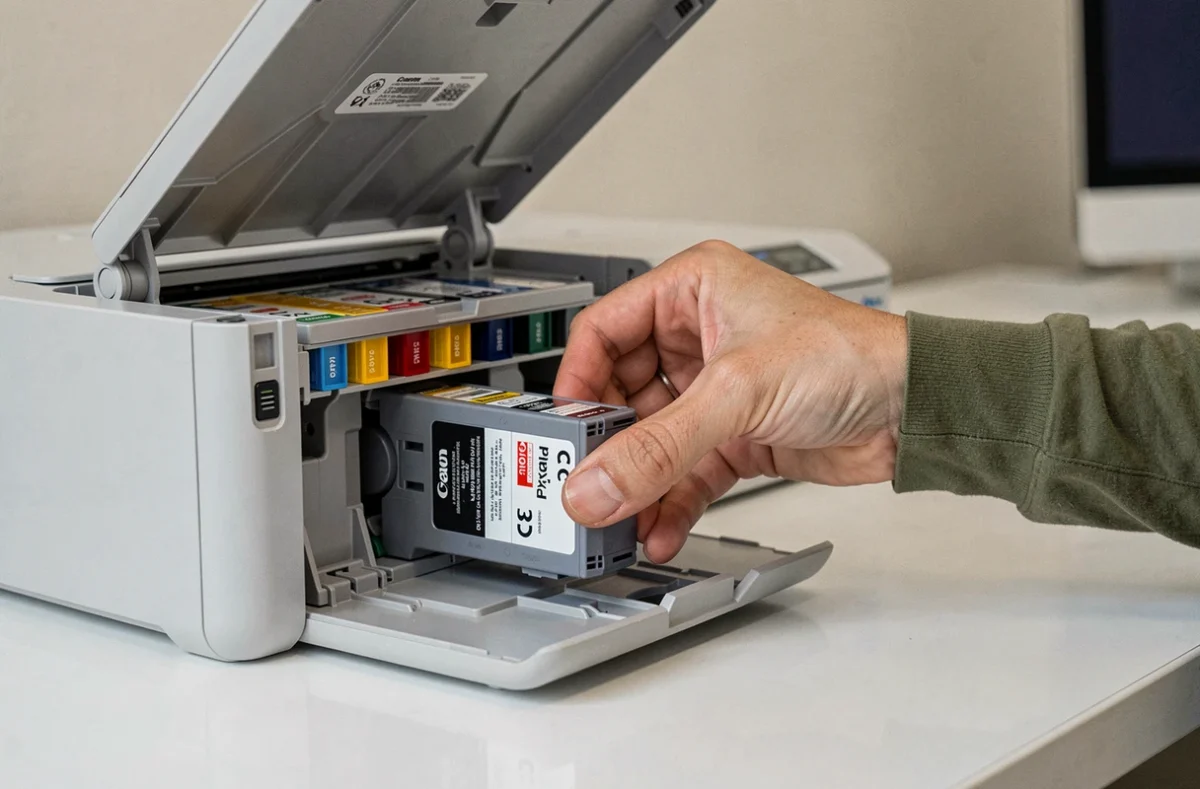
Cartucce compatibili di scarsa qualità possono ostruire gli ugelli più rapidamente delle cartucce originali. La scelta del consumabile ha un impatto diretto sulla frequenza delle pulizie necessarie. Se si presentano problemi agli ugelli poco dopo l’installazione di cartucce non Canon, il legame merita di essere considerato prima di qualsiasi altra manipolazione.
Errori di alimentazione carta e inceppamenti su Canon Pixma
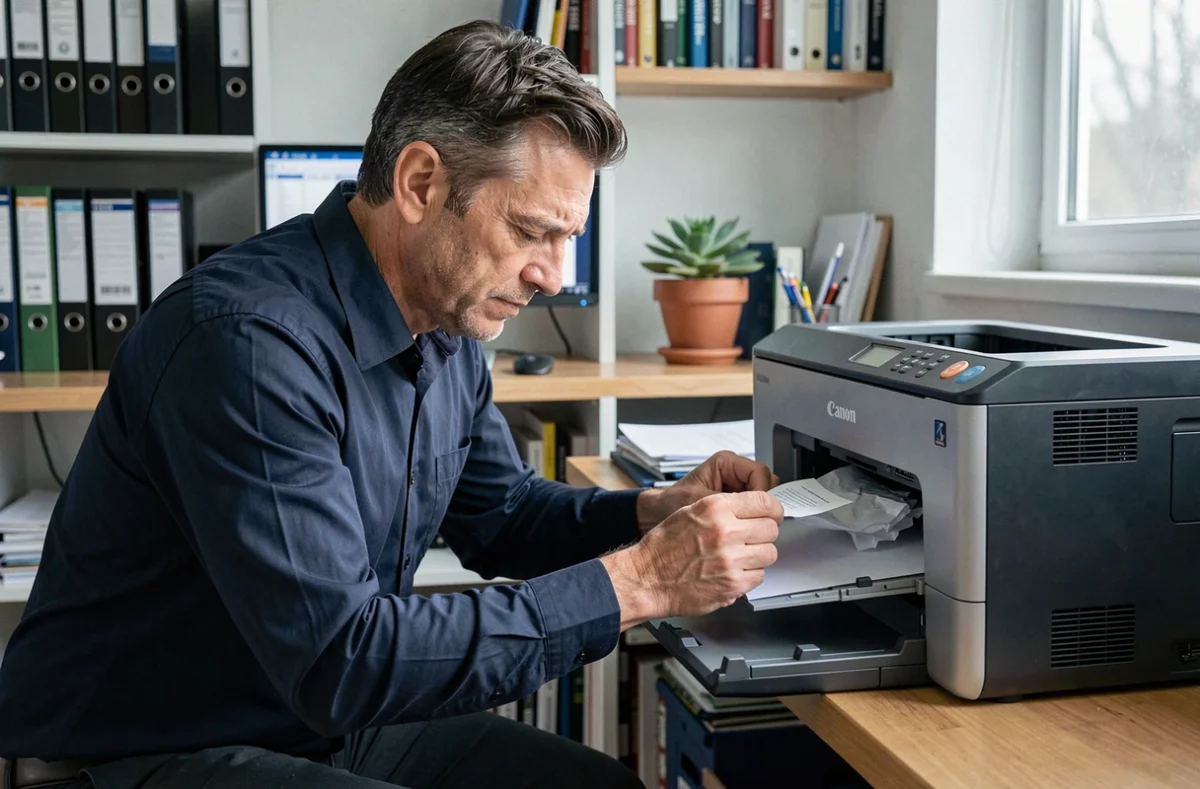
Gli errori legati alla carta non derivano sempre da un foglio bloccato. Su diversi modelli Pixma, i rulli di alimentazione perdono la loro aderenza nel tempo, soprattutto se la stampante è poco utilizzata o conservata in un ambiente polveroso.
Pulire questi rulli con un panno leggermente umido (senza solventi) può essere sufficiente per ripristinare la presa della carta. Il menu di alcuni modelli offre anche un ciclo di pulizia dei rulli che fa girare il meccanismo a vuoto.
Il tipo di carta conta anche: un grammaggio troppo elevato per il vassoio posteriore o una carta fotografica caricata nel verso sbagliato provocano inceppamenti che la stampante segnala talvolta con un codice di errore generico, senza specificare la causa esatta. Consultare i parametri di tipo di carta nel driver e farli corrispondere al supporto realmente caricato elimina una parte importante di questi falsi positivi.
Un problema di stampa Canon Pixma si risolve raramente con una sola manipolazione. La diagnosi passa prima dalla separazione tra guasto hardware e guasto software, poi da verifiche che i tutorial standard omettono, firmware in testa. Ogni modello ha le sue peculiarità, e la durata del supporto software rimane un fattore determinante per i dispositivi di diversi anni.