Las impresoras Canon Pixma representan una parte significativa del parque de impresión doméstica y semi-profesional. Cuando una de ellas se niega a imprimir, muestra un código de error o produce páginas en blanco, el reflejo habitual consiste en iniciar una limpieza de los cabezales o reinstalar el controlador. Estos gestos no siempre son suficientes, y algunos fallos tienen su origen mucho antes del cartucho de tinta.
Copia local e impresión desde el ordenador: dos diagnósticos distintos
Antes de cualquier manipulación de software, un paso permite ahorrar un tiempo considerable: realizar una copia directamente desde el panel de la impresora. Colocar un documento sobre el cristal del escáner, presionar el botón de copia y observar el resultado proporciona una información que el controlador nunca ofrecerá.
Si la copia sale correctamente, con colores coherentes y un texto nítido, el mecanismo de impresión funciona. El problema se sitúa entonces del lado del ordenador: cola de impresión bloqueada, controlador corrupto, conexión USB o Wi-Fi inestable. En cambio, si la copia presenta bandas, zonas en blanco o no sale en absoluto, la avería es material: boquillas obstruidas, cartuchos vacíos o mal encajados, alimentación de papel defectuosa.
Esta distinción evita perder tiempo en resolver un problema de impresión Canon Pixma del lado del software cuando la causa es física, y viceversa. Las guías generales a menudo mezclan ambos, lo que lleva a realizar manipulaciones innecesarias.
Firmware Canon Pixma: la actualización que nadie verifica
Las páginas de asistencia de Canon aún publican actualizaciones de firmware para muchos modelos Pixma. Algunas corrigen errores de impresión, otras cierran brechas de seguridad, especialmente para evitar la sustitución no autorizada de archivos del controlador en el ordenador.
Este paso rara vez se integra en los tutoriales de solución de problemas clásicos. Merece ser sistematizado, en particular después de una actualización del sistema operativo. Un firmware obsoleto puede provocar errores de comunicación entre la impresora y el controlador reciente, generando códigos de error sin relación aparente con el hardware.
El procedimiento varía según los modelos. En las Pixma equipadas con una pantalla LCD, la actualización a menudo se inicia desde el menú de configuración del propio dispositivo, siempre que esté conectado a la red. Para los modelos sin pantalla, la descarga se realiza a través del sitio oficial de Canon, sección de soporte del producto correspondiente.
Precaución al descargar
Las guías recientes recomiendan descargar los controladores y firmwares exclusivamente desde el sitio oficial de Canon. Algunos sitios de terceros ofrecen controladores reempaquetados que pueden contener archivos modificados. Verificar la URL y la firma del archivo antes de la instalación sigue siendo una precaución elemental.
Compatibilidad de los controladores después de la actualización de Windows o macOS
Un escenario recurrente afecta a los propietarios de Pixma antiguas: después de una actualización a una versión reciente de Windows o macOS, la impresora deja de funcionar. El controlador anterior ya no es compatible, y Canon no siempre publica un nuevo controlador para los modelos al final de su vida útil.
La ausencia de un controlador reciente puede convertirse en la causa principal del problema de impresión. En este caso, multiplicar las limpiezas de boquillas o las reinicializaciones no cambiará nada. Existen varias pistas:
- Verificar en el sitio de Canon si un controlador genérico cubre el modelo en cuestión, incluso sin mención explícita del número de serie exacto.
- Mantener un antiguo entorno compatible (una máquina con Windows 10, por ejemplo) para seguir utilizando la impresora, si el reemplazo no es viable.
- Probar controladores de código abierto como Gutenprint (anteriormente Gimp-Print), que son compatibles con ciertos modelos Canon abandonados por el fabricante, con resultados variables según la gama.
Los comentarios de los usuarios varían en este punto: algunos obtienen una calidad de impresión aceptable con controladores genéricos, otros notan desajustes de colores o limitaciones en los parámetros disponibles.
Limpieza de boquillas Canon Pixma: cuándo y cómo hacerlo de manera efectiva
La limpieza automática de boquillas, accesible desde el menú de la impresora o la utilidad de Canon en el ordenador, consume tinta en cada ciclo. Realizar tres o cuatro limpiezas consecutivas sin verificar el resultado entre cada pasada equivale a desperdiciar cartuchos.
El método efectivo sigue un orden preciso:
- Imprimir un patrón de verificación de boquillas (función integrada en el menú de la impresora) para identificar qué colores presentan problemas.
- Iniciar un solo ciclo de limpieza, luego reimprimir el patrón para comparar.
- Si el patrón no mejora después de dos ciclos, pasar a la limpieza profunda, una opción distinta de la limpieza estándar en la mayoría de las Pixma.
- Como último recurso, retirar el cabezal de impresión (en los modelos con cabezal extraíble) y sumergirlo parcialmente en agua destilada tibia durante unas horas, para disolver la tinta seca en las boquillas.
Una limpieza profunda consume significativamente más tinta que un ciclo estándar. No debe utilizarse como primera intención.
Cartuchos y calidad de impresión
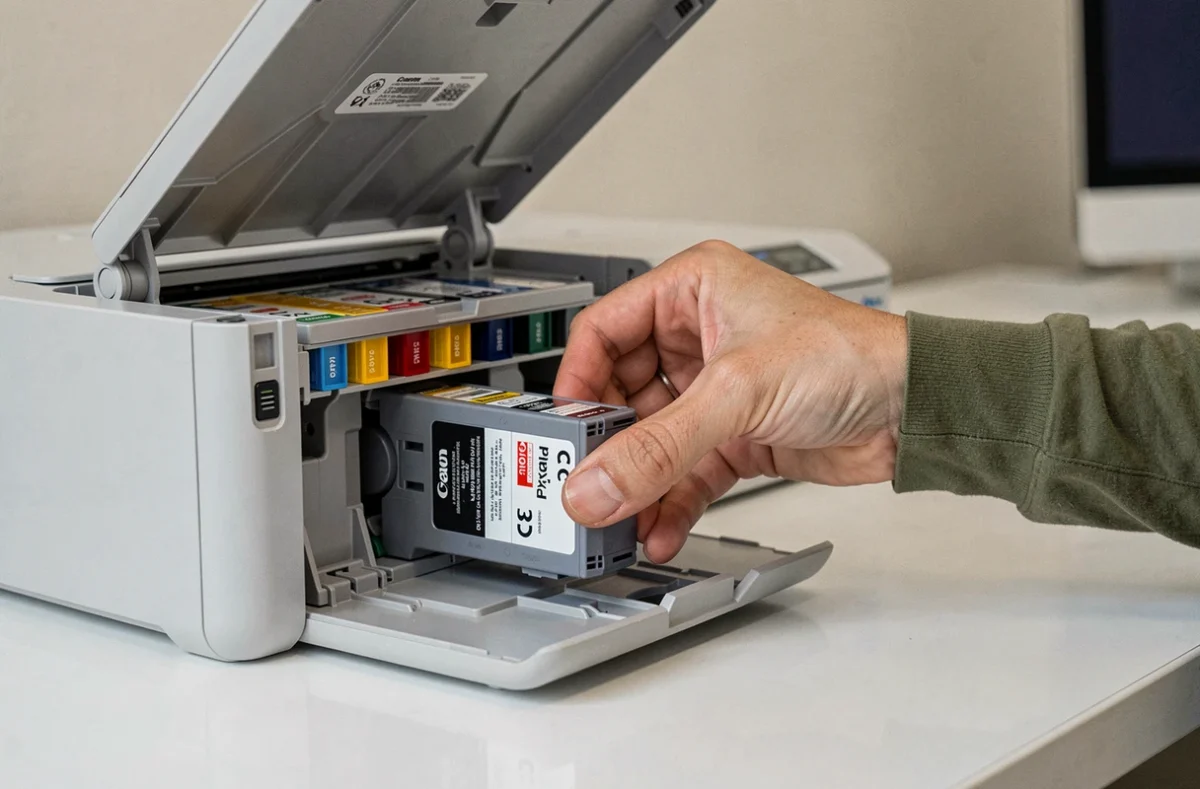
Los cartuchos compatibles de mala calidad pueden obstruir las boquillas más rápidamente que los cartuchos originales. La elección del consumible tiene un impacto directo en la frecuencia de las limpiezas necesarias. Si aparecen problemas de boquillas poco después de la instalación de cartuchos no Canon, la relación merece ser considerada antes de cualquier otra manipulación.
Errores de alimentación de papel y atascos en Canon Pixma
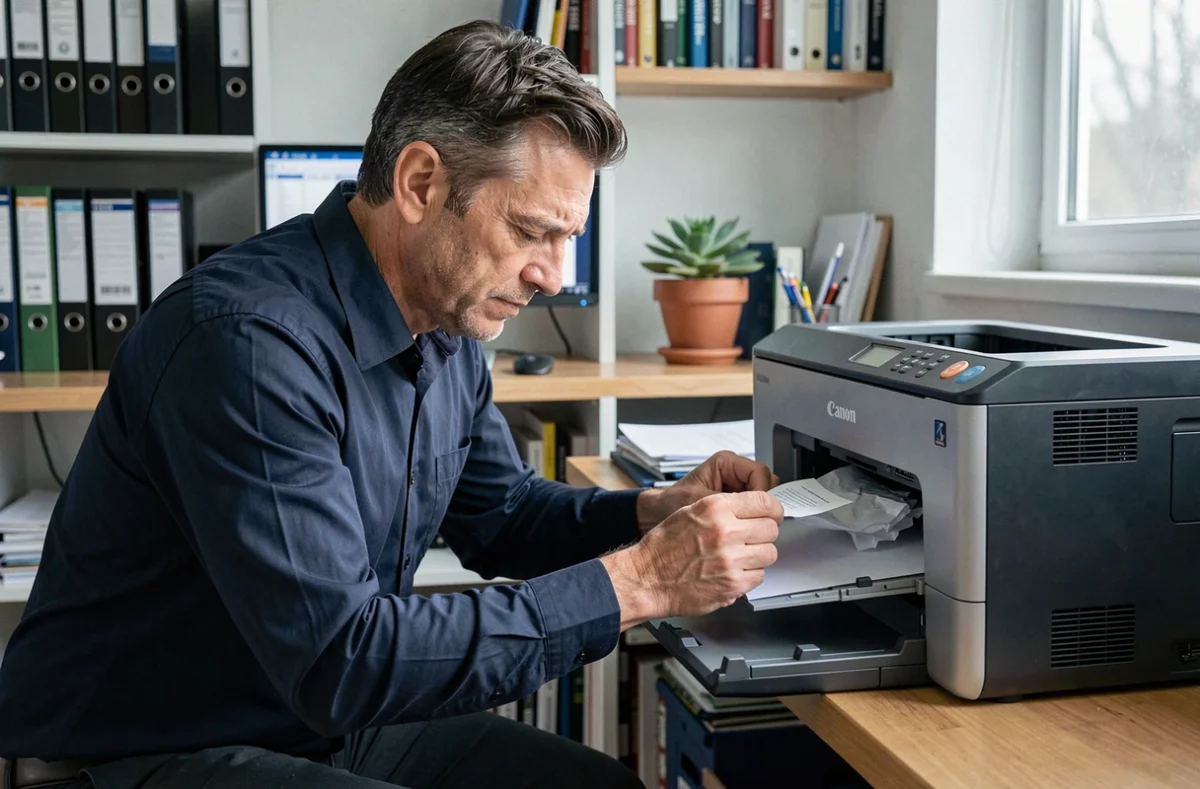
Los errores relacionados con el papel no siempre provienen de una hoja atascada. En varios modelos Pixma, los rodillos de alimentación pierden su adherencia con el tiempo, especialmente si la impresora se utiliza poco o se almacena en un entorno polvoriento.
Limpiar estos rodillos con un paño ligeramente húmedo (sin disolventes) puede ser suficiente para restaurar la sujeción del papel. El menú de algunos modelos también ofrece un ciclo de limpieza de rodillos que hace girar el mecanismo en vacío.
El tipo de papel también cuenta: un gramaje demasiado alto para la bandeja trasera o un papel fotográfico cargado en el sentido incorrecto provocan atascos que la impresora a veces señala con un código de error genérico, sin especificar la causa exacta. Consultar los parámetros de tipo de papel en el controlador y hacerlos coincidir con el medio realmente cargado elimina una parte importante de estos falsos positivos.
Un problema de impresión en Canon Pixma rara vez se resuelve con una sola manipulación. El diagnóstico pasa primero por la separación entre fallo material y fallo de software, y luego por verificaciones que los tutoriales estándar omiten, comenzando por el firmware. Cada modelo tiene sus particularidades, y la duración del soporte de software sigue siendo un factor determinante para los dispositivos de varios años.