De Canon Pixma-printers vormen een aanzienlijk deel van het thuis- en semi-professionele printpark. Wanneer een van deze printers weigert te printen, een foutcode weergeeft of witte pagina’s produceert, is de gebruikelijke reflex om een reiniging van de printkoppen te starten of de stuurprogramma’s opnieuw te installeren. Deze handelingen zijn echter niet altijd voldoende, en sommige storingen hebben hun oorsprong veel eerder dan de inktcartridge.
Lokale kopie en afdrukken vanaf de computer: twee verschillende diagnoses
Voor elke softwarematige handeling is er een stap die aanzienlijke tijd kan besparen: een kopie rechtstreeks vanaf het bedieningspaneel van de printer starten. Plaats een document op het glas van de scanner, druk op de kopieerknop en observeer het resultaat; dit geeft informatie die de stuurprogramma’s nooit zullen verstrekken.
Als de kopie correct wordt afgedrukt, met consistente kleuren en scherpe tekst, werkt het afdrukmechanisme. Het probleem ligt dan aan de computerzijde: vastgelopen wachtrij, beschadigd stuurprogramma, instabiele USB- of Wi-Fi-verbinding. Als de kopie echter strepen vertoont, witte gebieden heeft of helemaal niet wordt afgedrukt, is de storing hardwarematig: verstopte spuitmondjes, lege of niet goed vastgeklikte cartridges, defecte papierinvoer.
Deze onderscheiding voorkomt dat er tijd verloren gaat aan het oplossen van een Canon Pixma afdrukprobleem aan de softwarekant wanneer de oorzaak fysiek is, en omgekeerd. Algemene handleidingen mengen vaak beide, wat leidt tot onnodige handelingen.
Canon Pixma-firmware: de update die niemand controleert
De ondersteuningspagina’s van Canon publiceren nog steeds firmware-updates voor veel Pixma-modellen. Sommige corrigeren afdrukfouten, andere dichten beveiligingslekken, met name om ongeautoriseerde vervangingen van stuurprogramma-bestanden op de computer te voorkomen.
Deze stap is zelden opgenomen in de klassieke probleemoplossingstutorials. Het verdient een systematische aanpak, vooral na een update van het besturingssysteem. Verouderde firmware kan communicatieproblemen tussen de printer en het recente stuurprogramma veroorzaken, wat leidt tot foutcodes die ogenschijnlijk niets met de hardware te maken hebben.
De procedure varieert per model. Bij de Pixma-modellen met een LCD-scherm wordt de update vaak gestart vanuit het menu van het apparaat zelf, op voorwaarde dat het met het netwerk is verbonden. Voor modellen zonder scherm verloopt de download via de officiële Canon-website, sectie ondersteuning van het betreffende product.
Voorzorgsmaatregelen bij het downloaden
Recente handleidingen raden aan om stuurprogramma’s en firmware uitsluitend van de officiële Canon-website te downloaden. Derde partijen bieden repackaged stuurprogramma’s aan die mogelijk gewijzigde bestanden bevatten. Het controleren van de URL en de handtekening van het bestand voor installatie blijft een elementaire voorzorgsmaatregel.
Compatibiliteit van stuurprogramma’s na upgrade van Windows of macOS
Een terugkerend scenario treft eigenaren van oudere Pixma-modellen: na een upgrade naar een recente versie van Windows of macOS stopt de printer met werken. Het vorige stuurprogramma is niet meer compatibel, en Canon publiceert niet altijd een nieuw stuurprogramma voor modellen die aan het einde van hun levenscyclus zijn.
Het ontbreken van een recent stuurprogramma kan de belangrijkste oorzaak van het afdrukprobleem worden. In dat geval zal het herhaaldelijk reinigen van de spuitmondjes of het resetten niets veranderen. Er zijn verschillende mogelijkheden:
- Controleer op de Canon-website of er een generiek stuurprogramma beschikbaar is voor het betreffende model, zelfs zonder expliciete vermelding van het exacte serienummer.
- Houd een oude compatibele omgeving in stand (een machine met Windows 10, bijvoorbeeld) om de printer te blijven gebruiken, als vervanging niet mogelijk is.
- Test open-source stuurprogramma’s zoals Gutenprint (voorheen Gimp-Print), die sommige modellen van Canon ondersteunen die door de fabrikant zijn verlaten, met variabele resultaten afhankelijk van de serie.
De ervaringen op het terrein verschillen hierover: sommige gebruikers behalen een acceptabele afdrukkwaliteit met generieke stuurprogramma’s, terwijl anderen kleurverschuivingen of beperkingen in de beschikbare instellingen constateren.
Reiniging van de Canon Pixma-spuitmondjes: wanneer en hoe dit effectief te doen
De automatische reiniging van de spuitmondjes, toegankelijk via het menu van de printer of de Canon-hulpprogramma op de computer, verbruikt inkt bij elke cyclus. Drie of vier opeenvolgende reinigingen starten zonder het resultaat tussen elke doorgang te controleren, is verspilling van cartridges.
De effectieve methode volgt een specifieke volgorde:
- Print een controlepatroon voor de spuitmondjes (functie ingebouwd in het menu van de printer) om te identificeren welke kleuren problemen veroorzaken.
- Start een enkele reinigingscyclus, en print vervolgens het patroon opnieuw om te vergelijken.
- Als het patroon na twee cycli niet verbetert, ga dan over op een diepe reiniging, een optie die apart staat van de standaardreiniging op de meeste Pixma-modellen.
- Als laatste redmiddel, verwijder de printkop (bij modellen met een verwisselbare printkop) en dompel deze gedeeltelijk onder in lauw gedestilleerd water gedurende enkele uren, om de opgedroogde inkt in de spuitmondjes op te lossen.
Een diepe reiniging verbruikt aanzienlijk meer inkt dan een standaardcyclus. Het mag niet als eerste optie worden gebruikt.
Cartridges en afdrukkwaliteit
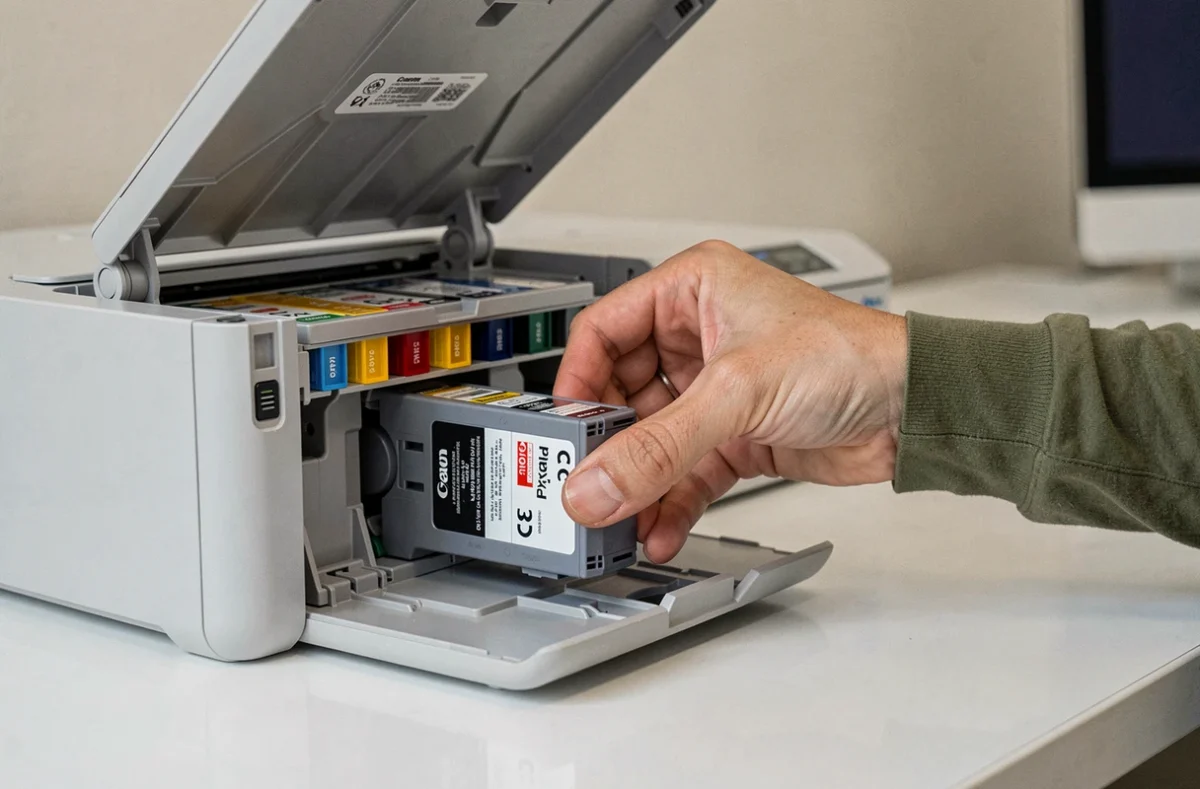
Goedkope compatibele cartridges kunnen de spuitmondjes sneller verstoppen dan originele cartridges. De keuze van het verbruiksartikel heeft directe invloed op de frequentie van de benodigde reinigingen. Als er problemen met de spuitmondjes optreden kort na het installeren van niet-Canon cartridges, verdient de link het om te worden overwogen voordat andere handelingen worden ondernomen.
Papierinvoerfouten en papierstoringen bij Canon Pixma
Papierfouten ontstaan niet altijd door een vastgelopen vel. Bij verschillende Pixma-modellen verliezen de aandrijfrollen na verloop van tijd hun grip, vooral als de printer weinig wordt gebruikt of in een stoffige omgeving is opgeslagen.
Het reinigen van deze rollen met een licht vochtige doek (zonder oplosmiddel) kan voldoende zijn om de grip op het papier te herstellen. Het menu van sommige modellen biedt ook een reinigingscyclus voor de rollen die het mechanisme leeg laat draaien.
Het type papier is ook belangrijk: een te hoog gramgewicht voor de achterlade of fotopapier dat verkeerd is geladen, veroorzaakt storingen die de printer soms aangeeft met een generieke foutcode, zonder de exacte oorzaak te specificeren. Het controleren van de papierinstellingen in het stuurprogramma en deze af te stemmen op het daadwerkelijk geladen medium elimineert een aanzienlijk deel van deze valse positieven.
Een afdrukprobleem met een Canon Pixma wordt zelden opgelost met een enkele handeling. De diagnose begint eerst met het scheiden van hardware- en softwarestoringen, gevolgd door controles die de standaardtutorials vaak overslaan, met firmware voorop. Elk model heeft zijn eigen bijzonderheden, en de duur van de softwareondersteuning blijft een bepalende factor voor apparaten van meerdere jaren.