As impressoras Canon Pixma representam uma parte significativa do parque de impressão doméstica e semi-profissional. Quando uma delas se recusa a imprimir, exibe um código de erro ou produz páginas em branco, o reflexo habitual é iniciar uma limpeza das cabeças ou reinstalar o driver. Esses gestos nem sempre são suficientes, e alguns malfuncionamentos têm sua origem bem antes do cartucho de tinta.
Cópia local e impressão a partir do computador: dois diagnósticos distintos
Antes de qualquer manipulação de software, uma etapa permite ganhar um tempo considerável: fazer uma cópia diretamente do painel da impressora. Colocar um documento sobre o vidro do scanner, pressionar o botão de cópia e observar o resultado fornece uma informação que o driver nunca fornecerá.
Se a cópia sair corretamente, com cores coerentes e um texto nítido, o mecanismo de impressão está funcionando. O problema está então do lado do computador: fila de impressão bloqueada, driver corrompido, conexão USB ou Wi-Fi instável. Por outro lado, se a cópia apresentar faixas, áreas brancas ou não sair de jeito nenhum, a falha é de hardware: bicos obstruídos, cartuchos vazios ou mal encaixados, alimentação de papel com defeito.
Essa distinção evita perder tempo em resolver um problema de impressão Canon Pixma do lado do software quando a causa é física, e vice-versa. Os guias generalistas frequentemente misturam os dois, o que leva a realizar manipulações desnecessárias.
Firmware Canon Pixma: a atualização que ninguém verifica
As páginas de suporte da Canon ainda publicam atualizações de firmware para muitos modelos Pixma. Algumas corrigem bugs de impressão, outras preenchem falhas de segurança, especialmente para impedir a substituição não autorizada de arquivos do driver no computador.
Essa etapa raramente é integrada aos tutoriais de solução de problemas clássicos. Ela merece ser sistematizada, especialmente após uma atualização do sistema operacional. Um firmware obsoleto pode provocar erros de comunicação entre a impressora e o driver recente, gerando códigos de erro sem relação aparente com o hardware.
O procedimento varia conforme os modelos. Nas Pixma equipadas com uma tela LCD, a atualização é frequentemente iniciada a partir do menu de configurações do próprio dispositivo, desde que esteja conectado à rede. Para os modelos sem tela, o download é feito através do site oficial da Canon, seção de suporte do produto em questão.
Precaução ao baixar
Os guias recentes recomendam baixar os drivers e firmwares exclusivamente do site oficial da Canon. Sites de terceiros oferecem drivers reempacotados que podem conter arquivos modificados. Verificar a URL e a assinatura do arquivo antes da instalação é uma precaução elementar.
Compatibilidade dos drivers após atualização do Windows ou macOS
Um cenário recorrente afeta os proprietários de Pixma antigas: após uma atualização para uma versão recente do Windows ou do macOS, a impressora para de funcionar. O driver anterior não é mais compatível, e a Canon nem sempre publica um novo driver para os modelos em fim de vida.
A ausência de um driver recente pode se tornar a causa principal do problema de impressão. Nesse caso, multiplicar as limpezas de bicos ou as reinicializações não mudará nada. Várias opções existem então:
- Verificar no site da Canon se um driver genérico cobre o modelo em questão, mesmo sem menção explícita do número de série exato.
- Manter um antigo ambiente compatível (uma máquina com Windows 10, por exemplo) para continuar usando a impressora, se a substituição não for viável.
- Testar drivers de código aberto como Gutenprint (anteriormente Gimp-Print), que suportam alguns modelos Canon abandonados pelo fabricante, com resultados variáveis dependendo da linha.
Os retornos de campo divergem nesse ponto: alguns usuários obtêm uma qualidade de impressão aceitável com drivers genéricos, outros notam deslocamentos de cores ou limitações nas configurações disponíveis.
Limpeza dos bicos Canon Pixma: quando e como fazê-la de forma eficaz
A limpeza automática dos bicos, acessível a partir do menu da impressora ou do utilitário Canon no computador, consome tinta a cada ciclo. Iniciar três ou quatro limpezas consecutivas sem verificar o resultado entre cada passagem é desperdício de cartuchos.
A metodologia eficaz segue uma ordem precisa:
- Imprimir um padrão de verificação dos bicos (função integrada no menu da impressora) para identificar quais cores apresentam problemas.
- Iniciar um único ciclo de limpeza, depois reimprimir o padrão para comparar.
- Se o padrão não melhorar após dois ciclos, passar para a limpeza profunda, uma opção distinta da limpeza padrão na maioria das Pixma.
- Como último recurso, remover a cabeça de impressão (nos modelos com cabeça removível) e mergulhá-la parcialmente em água destilada morna por algumas horas, para dissolver a tinta seca nos bicos.
Uma limpeza profunda consome significativamente mais tinta do que um ciclo padrão. Não deve ser usada como primeira intenção.
Cartuchos e qualidade de impressão
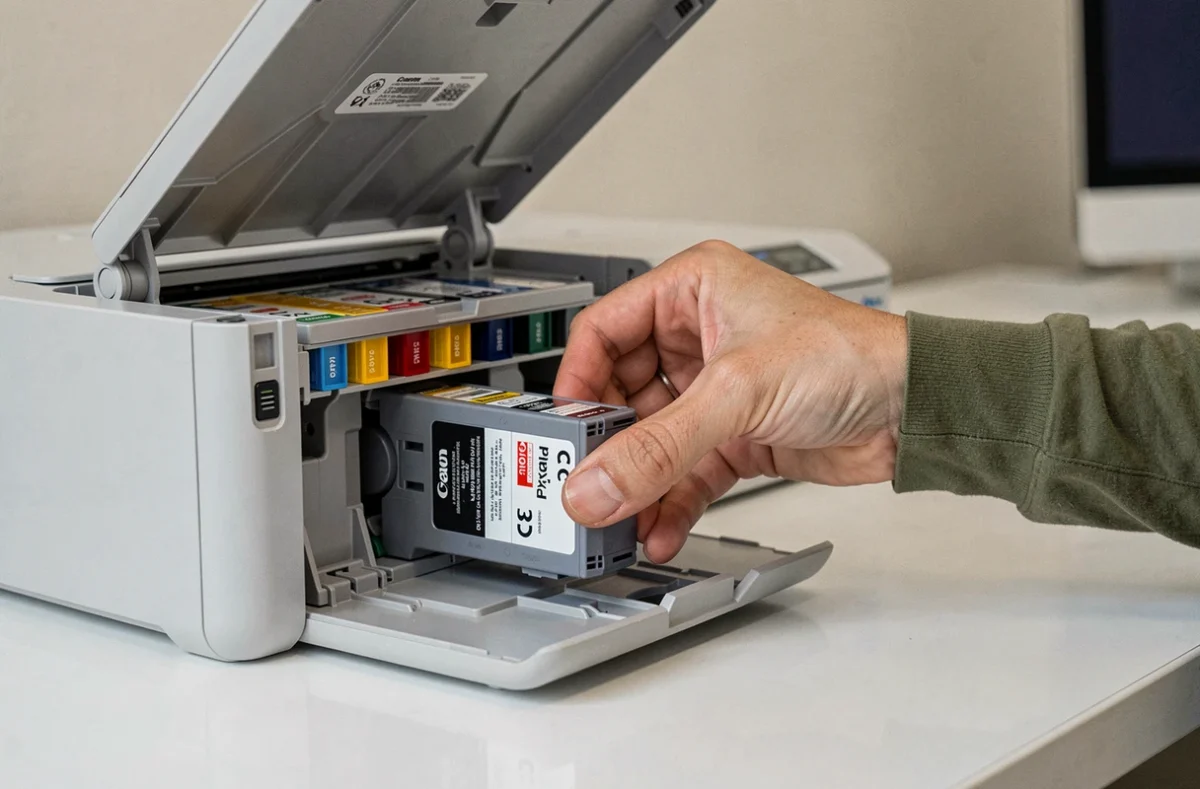
Cartuchos compatíveis de baixa qualidade podem obstruir os bicos mais rapidamente do que os cartuchos originais. A escolha do consumível tem um impacto direto na frequência das limpezas necessárias. Se problemas de bicos surgirem pouco após a instalação de cartuchos não Canon, a relação deve ser considerada antes de qualquer outra manipulação.
Erros de alimentação de papel e atolamentos na Canon Pixma
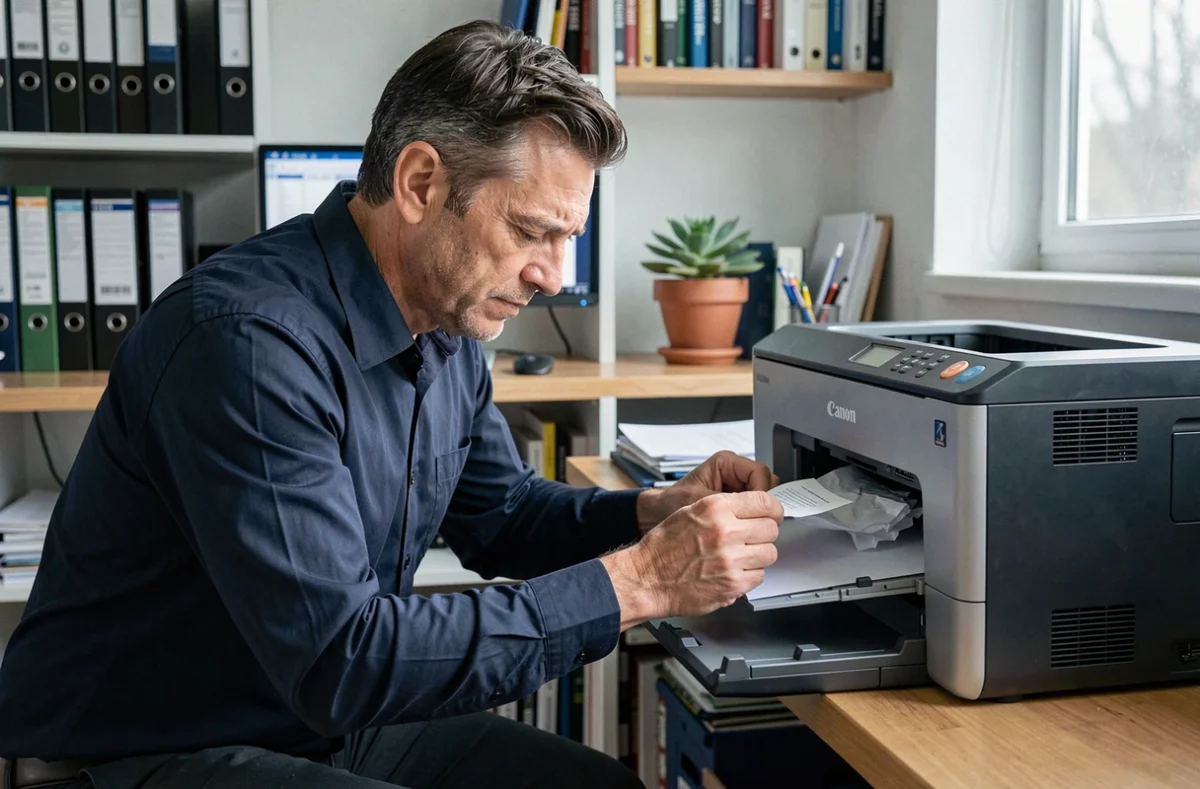
Os erros relacionados ao papel nem sempre provêm de uma folha presa. Em vários modelos Pixma, os rolos de alimentação perdem sua aderência com o tempo, especialmente se a impressora for pouco utilizada ou armazenada em um ambiente empoeirado.
Limpar esses rolos com um pano levemente úmido (sem solvente) pode ser suficiente para restaurar a aderência do papel. O menu de alguns modelos também oferece um ciclo de limpeza dos rolos que faz o mecanismo girar a vazio.
O tipo de papel também conta: um gramatura muito alta para a bandeja traseira ou um papel fotográfico carregado na direção errada provocam atolamentos que a impressora às vezes sinaliza por um código de erro genérico, sem especificar a causa exata. Consultar os parâmetros do tipo de papel no driver e fazê-los corresponder ao mídia realmente carregada elimina uma parte importante desses falsos positivos.
Um problema de impressão na Canon Pixma raramente é resolvido em uma única manipulação. O diagnóstico passa primeiro pela separação entre falha de hardware e falha de software, e depois por verificações que os tutoriais padrão omitem, firmware à frente. Cada modelo tem suas particularidades, e a duração do suporte de software continua sendo um fator determinante para dispositivos de vários anos.