Die Canon Pixma Drucker stellen einen bedeutenden Teil des Heim- und Semi-Professionellen Druckparks dar. Wenn einer von ihnen nicht druckt, einen Fehlercode anzeigt oder leere Seiten produziert, besteht der übliche Reflex darin, einen Düsenreinigungsvorgang zu starten oder den Treiber neu zu installieren. Diese Maßnahmen sind jedoch nicht immer ausreichend, und einige Fehlfunktionen haben ihre Ursache weit vor der Tintenpatrone.
Lokale Kopie und Druck vom Computer: zwei unterschiedliche Diagnosen
Vor jeglicher Softwaremanipulation gibt es einen Schritt, der erheblich Zeit spart: eine Kopie direkt über das Bedienfeld des Druckers zu starten. Ein Dokument auf das Scannerglas zu legen, den Kopierknopf zu drücken und das Ergebnis zu beobachten, liefert Informationen, die der Treiber niemals bereitstellen wird.
Wenn die Kopie korrekt ausgegeben wird, mit konsistenten Farben und scharfem Text, funktioniert der Druckmechanismus. Das Problem liegt dann auf der Computerseite: blockierte Warteschlange, beschädigter Treiber, instabile USB- oder Wi-Fi-Verbindung. Wenn die Kopie jedoch Streifen, weiße Bereiche aufweist oder gar nicht ausgegeben wird, ist der Defekt hardwarebedingt: verstopfte Düsen, leere oder nicht richtig eingerastete Patronen, fehlerhafte Papierzufuhr.
Diese Unterscheidung verhindert, dass man Zeit mit der Behebung eines Canon Pixma Druckproblems auf der Softwareseite verliert, wenn die Ursache physisch ist, und umgekehrt. Allgemeine Anleitungen vermischen oft beides, was dazu führt, dass unnötige Manipulationen durchgeführt werden.
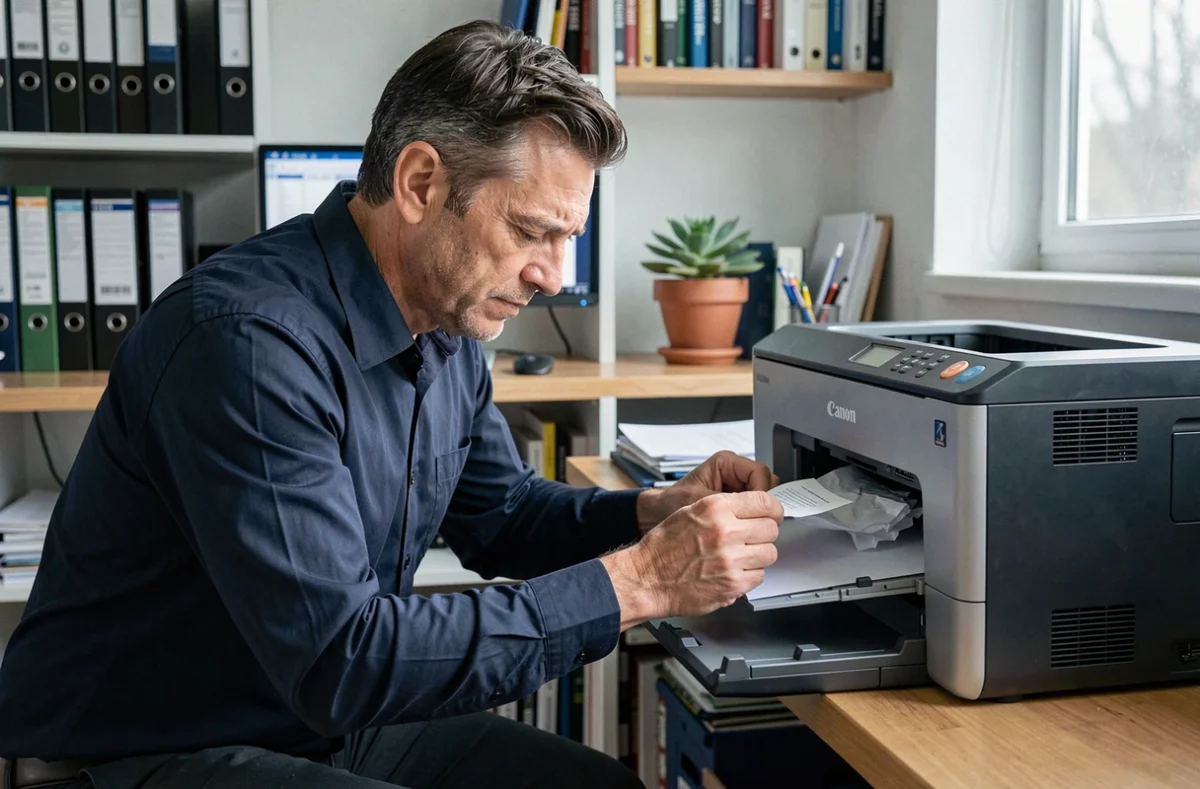
Canon Pixma Firmware: das Update, das niemand überprüft
Die Canon Supportseiten veröffentlichen weiterhin Firmware-Updates für viele Pixma Modelle. Einige beheben Druckfehler, andere schließen Sicherheitslücken, insbesondere um den unbefugten Austausch von Treiberdateien auf dem Computer zu verhindern.
Dieser Schritt ist selten in klassischen Fehlersuche-Tutorials integriert. Er sollte systematisch durchgeführt werden, insbesondere nach einem Update des Betriebssystems. Eine veraltete Firmware kann Kommunikationsfehler zwischen dem Drucker und dem aktuellen Treiber verursachen, was zu Fehlercodes führt, die scheinbar nichts mit der Hardware zu tun haben.
Das Verfahren variiert je nach Modell. Bei den Pixma-Druckern mit LCD-Display wird das Update oft über das Einstellungsmenü des Geräts selbst gestartet, vorausgesetzt, es ist mit dem Netzwerk verbunden. Bei Modellen ohne Bildschirm erfolgt der Download über die offizielle Canon-Website, im Supportbereich des betreffenden Produkts.
Vorsichtsmaßnahme beim Download
Aktuelle Anleitungen empfehlen, Treiber und Firmware ausschließlich von der offiziellen Canon-Website herunterzuladen. Drittanbieter-Websites bieten oft neu verpackte Treiber an, die modifizierte Dateien enthalten können. Die Überprüfung der URL und der Dateisignatur vor der Installation bleibt eine grundlegende Vorsichtsmaßnahme.
Treiberkompatibilität nach Upgrade von Windows oder macOS
Ein häufiges Szenario betrifft Besitzer älterer Pixma-Drucker: Nach einem Upgrade auf eine aktuelle Version von Windows oder macOS funktioniert der Drucker nicht mehr. Der vorherige Treiber ist nicht mehr kompatibel, und Canon veröffentlicht nicht immer einen neuen Treiber für Modelle am Ende ihres Lebenszyklus.
Das Fehlen eines aktuellen Treibers kann die Hauptursache für das Druckproblem werden. In diesem Fall wird das mehrfache Reinigen der Düsen oder das Zurücksetzen nichts ändern. Es gibt mehrere Ansätze:
- Überprüfen Sie auf der Canon-Website, ob ein generischer Treiber das betroffene Modell abdeckt, auch ohne explizite Erwähnung der genauen Seriennummer.
- Ein älteres kompatibles Umfeld aufrechterhalten (z. B. eine Maschine mit Windows 10), um den Drucker weiter zu nutzen, wenn ein Austausch nicht möglich ist.
- Open-Source-Treiber wie Gutenprint (ehemals Gimp-Print) testen, die einige von Canon aufgegebene Modelle unterstützen, mit variablen Ergebnissen je nach Modellreihe.
Die Rückmeldungen aus der Praxis sind diesbezüglich unterschiedlich: Einige Benutzer erzielen mit generischen Treibern eine akzeptable Druckqualität, während andere Farbverschiebungen oder Einschränkungen bei den verfügbaren Einstellungen feststellen.
Düsenreinigung bei Canon Pixma: wann und wie man sie effektiv durchführt
Die automatische Düsenreinigung, die über das Menü des Druckers oder das Canon-Tool auf dem Computer zugänglich ist, verbraucht bei jedem Zyklus Tinte. Drei oder vier aufeinanderfolgende Reinigungen ohne Überprüfung des Ergebnisses zwischen den Durchgängen zu starten, führt zu einem Verschwendung von Patronen.
Die effektive Methode folgt einer bestimmten Reihenfolge:
- Ein Muster zur Überprüfung der Düsen drucken (integrierte Funktion im Menü des Druckers), um zu identifizieren, welche Farben Probleme verursachen.
- Nur einen Reinigungszyklus starten und dann das Muster erneut drucken, um zu vergleichen.
- Wenn sich das Muster nach zwei Zyklen nicht verbessert, zur gründlichen Reinigung übergehen, eine Option, die sich von der Standardreinigung bei den meisten Pixma unterscheidet.
- Im äußersten Fall den Druckkopf (bei Modellen mit abnehmbarem Kopf) entfernen und teilweise für einige Stunden in warmes destilliertes Wasser tauchen, um die eingetrocknete Tinte in den Düsen zu lösen.
Eine gründliche Reinigung verbraucht deutlich mehr Tinte als ein Standardzyklus. Sie sollte nicht als erste Maßnahme verwendet werden.
Patronen und Druckqualität
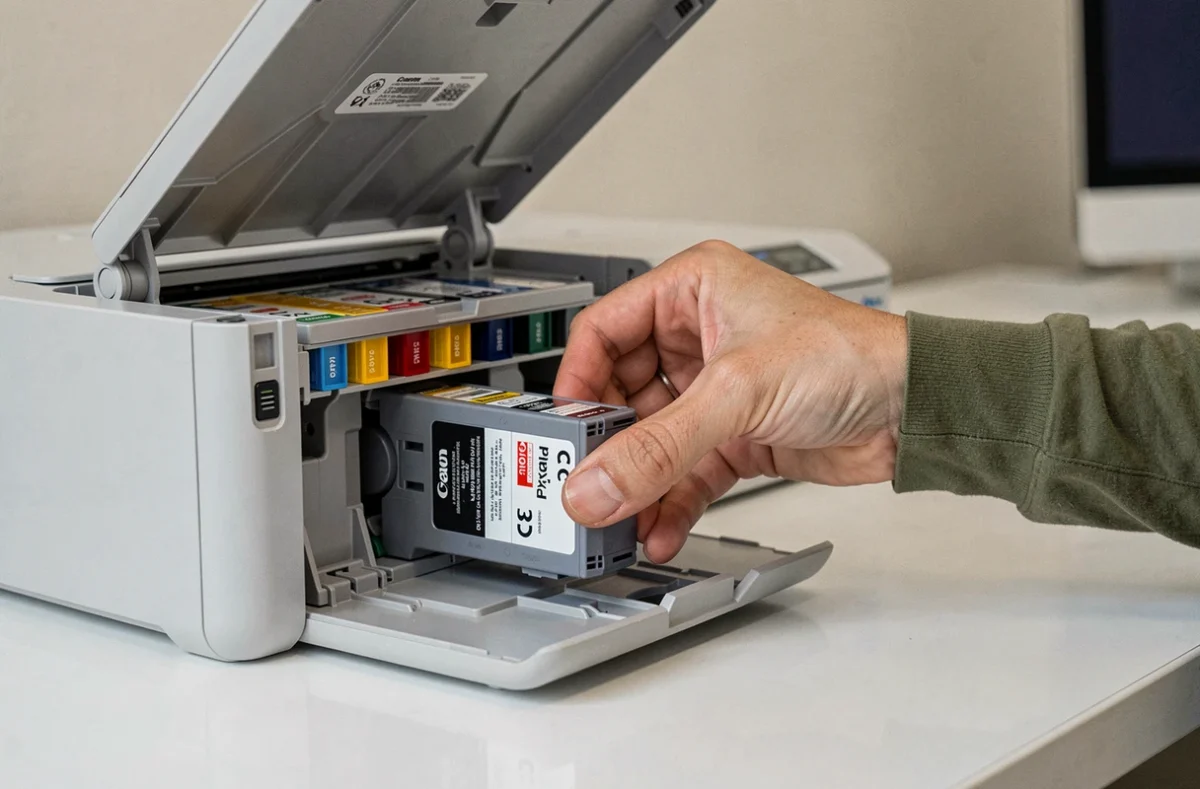
Von schlechter Qualität sind kompatible Patronen, die die Düsen schneller verstopfen können als Originalpatronen. Die Wahl des Verbrauchsmaterials hat direkten Einfluss auf die Häufigkeit der erforderlichen Reinigungen. Wenn kurz nach der Installation von Nicht-Canon-Patronen Probleme mit den Düsen auftreten, sollte dieser Zusammenhang in Betracht gezogen werden, bevor weitere Maßnahmen ergriffen werden.
Papierzuführungsfehler und Papierstaus bei Canon Pixma
Papierfehler entstehen nicht immer durch ein feststeckendes Blatt. Bei mehreren Pixma-Modellen verlieren die Antriebsrollen im Laufe der Zeit ihre Haftung, insbesondere wenn der Drucker wenig genutzt oder in einer staubigen Umgebung gelagert wird.
Die Reinigung dieser Rollen mit einem leicht feuchten Tuch (ohne Lösungsmittel) kann ausreichen, um die Papieraufnahme wiederherzustellen. Das Menü einiger Modelle bietet auch einen Reinigungszyklus für die Rollen an, der den Mechanismus im Leerlauf dreht.
Der Papiertyp ist ebenfalls wichtig: Ein zu hohes Gewicht für das hintere Fach oder ein Fotopapier, das verkehrt herum eingelegt ist, verursacht Papierstaus, die der Drucker manchmal mit einem allgemeinen Fehlercode meldet, ohne die genaue Ursache anzugeben. Die Papiertyp-Einstellungen im Treiber überprüfen und sie mit dem tatsächlich eingelegten Medium abgleichen, beseitigt einen großen Teil dieser Fehlalarme.
Ein Druckproblem bei Canon Pixma wird selten mit einer einzigen Maßnahme gelöst. Die Diagnose beginnt zuerst mit der Unterscheidung zwischen Hardware- und Softwarefehlern, gefolgt von Überprüfungen, die in Standard-Tutorials oft übersehen werden, insbesondere die Firmware. Jedes Modell hat seine Besonderheiten, und die Dauer des Software-Supports bleibt ein entscheidender Faktor für Geräte, die mehrere Jahre alt sind.